Pages

Senin, 10 Desember 2012

Mengenal Perangkat Input Device

Input Device atau dalam bahasa indonesia perangkat masukan adalah sebuah perangkat keras yang dapat mengirimkan data ke komputer. Input device memungkinkan manusia dapat berinteraksi dengan komputer secara langsung. Tanpa Input Device sebuah komputer hanya berfungsi sebagai media visualisasi yang hanya bisa ditonton seperti televisi.
Perangkat Input Device :
  • Audio conversion device
  • Barcode reader
  • Business Card Reader
  • Digital camera dan Digital Camcorder
  • Finger (with touchscreen)
  • Fingerprint scanner
  • Gamepad, Joystick, Paddle, Steering wheel, dan Microsoft Kinect
  • Graphics tablet
  • Keyboard
  • Light gun, light pen scanner
  • Magnetic-stripe reader
  • Perangkat kesehatan (seperti  X-Ray, CAT Scan, dan Ultrasound images)
  • Microphone (untuk masukan suara)
  • MIDI keyboard
  • MICR
  • Mouse, touchpad, or other pointing device
  • Optical Mark Reader (OMR)
  • Punch card reader
  • Remote
  • Scanner
  • Sonar imaging devices
  • Touch screen
  • Video capture device
  • VR helmet(helm virtual reality) dan gloves
  • Webcam
Dengan perkembangan teknologi yang sangat pesat pada semua bidang, input device ini juga terus dibuat dan dikembangkan sehingga banyak input device baru yang bermunculan di masa depan baik itu dalam dunia kesehatan, teknologi, bisnis, multimedia bahkan bidang pertanian.
Semoga bermanfaat
Share:

Mengenal Control Panel Windows

Anda pasti sudah sering mendengar istilah control panel yang digunakan pada banyak aplikasi baik itu dikomputer maupun di internet. Control panel digunakan untuk mengatur sebuah aplikasi baik itu tampilan, peralatan, cara kerja dll. Begitu juga di lingkungan windows, control panel digunakan untuk mengatur sistem windows yang sedang berjalan. Control panel adalah kumpulan jalan pintas untuk mengatur perangkat keras dan perangkat lunak yang digunakan dalam sistem operasi windows.
Contoh pengaturan yang bisa dilakukan melalui control panel windows adalah : mengatur konfigurasi perangkat keras (mouse, keyboard, printer, scanner, kamera), konfigurasi layar/display, konfigurasi sistem seperti bahasa, lokasi, mata uang, konfigurasi program (mengelola daftar aplikasi) dll.

Tampilan Control Panel Windows

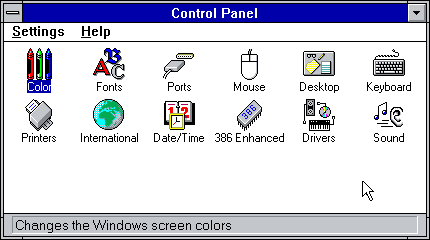
Setiap versi windows, control panel dibuat hampir berbeda baik itu tampilannya maupun menu-menu yang disediakan. Hal ini dipengaruhi oleh fitur yang disediakan serta optimalisasi pengunaannya. Berikut tampilan control panel windows beberapa generasi.

Control Panel Windows 3.11


Jika anda lihat gambar diatas, pilihan menunya sangat minimal karena ini digunakan pada versi awal windows dikembangkan.

Control Panel Windows 95


Ada penambahan kira-kira 8 pengaturan dari versi sebelumnya, ini juga didukung dengan tampilan yang lebih baik.

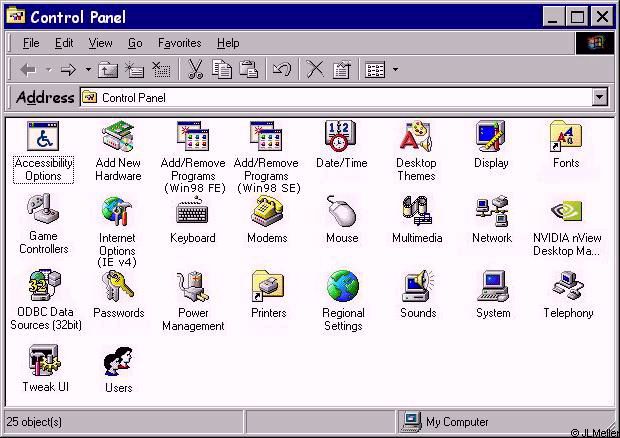
Control Panel Windows 98


Sekitar 10 fitur control panel tambahan yang ditanamkan pada windows 98 dibandingkan dengan versi sebelumnya.

Control Panel Windows XP


Pada versi windows xp ini, control panel sudah dikelompokkan dalam beberapa kategori karena menu yang ditambahkan sudah banyak perubahan dari versi sebelumnya.

Control Panel Windows 7


Secara visual tidak banyak perubahan, masih disajikan dalam kategori walaupun ada beberapa fitur tambahan pada masing-masing ketegori.

Control Panel Windows 8


Desain berubah menjadi minimalis, walaupun secara fasilitas ada peningkatan dengan beberapa penambahan.

Menjalankan control panel windows

Cara menjalankan control panel dilingkungan windows hampir sama, yaitu dengan mengklik menu control panel. Yang berbeda hanya letaknya saja. Seperti pada lingkungan windows 95, 98, dan xp, control panel terletak pada start menu, setting, lalu control panel. Sedangkan di lingkungan windows 7 langsung start menu, lalu control panel.
Semoga bermanfaat
Share:

Mengelola Program Aplikasi Windows

Umumnya jika kita membeli komputer atau laptop baru, program aplikasinya sudah terinstall/terpasang dengan lengkap bahkan seringkali aplikasinya tidak pernah kita sentuh sama sekali. Secara teknis, walaupun aplikasi-aplikasi tersebut tidak digunakan tapi semuanya menggunakan ruang serta mengurangi kinerja sistem yang kita gunakan. Mengapa dan bagaimana mengelolanya agar komputer dan sistem operasi windows bekerja optimal?
Pertama yang harus anda ketahui bahwa, apapun bentuknya : semua aplikasi, dokumen, gambar, perangkat keras dan semuanya yang berada dan terhubung ke komputer akan mempengaruhi kinerja komputer anda. Oleh karena itu, kita perlu mengelolanya sebaik mungkin agar komputer kita dapat digunakan secara normal dan aman.

Apa dan bagaimana pengaruh program aplikasi terhadap komputer dan sistem operasi windows

Pada saat sebuah program aplikasi dipasang/diinstall, sistem akan meletakan semua file yang disertakan dalam paket aplikasi kedalam direktori/folder yang tersimpan dalam hardisk kita, ini otomatis akan mengurangi ruang penyimpanan data kita. Pada saat yang bersamaan pula, sistem akan mencatat program aplikasi tersebut sebagai anggota dari lingkungannya (bisa dalam service atau registry sistem), yang artinya setiap saat atau pada kondisi tertentu sistem akan melakukan rutinitas yang berhubungan dengan aplikasi yang sudah kita pasang. Rutinitas yang melibatkan aplikasi yang sudah kita pasang bisa dilakukan secara tersembunyi atau dengan konfirmasi terlebih dahulu (misal sistem akan mengecek pada saat booting/restart, sistem memanggil aplikasi pada saat tampil awal, atau sistem memanggil aplikasi pada saat bagian dari aplikasi tersebut digunakan dll). Semua rutinitas tersebut otomatis menggunakan memori, hardisk, serta semua resource/komponen kumputer kita. Dari penjelasan saya tersebut dapat disimpulkan bahwa digunakan atau tidak digunakan, program aplikasi yang sudah kita install/pasang di windows akan mempengaruhi jalanya komputer serta sistem windows.

Apa yang dapat kita lakukan agar sistem windows optimal?

Hal-hal yang dapat kita lakukan agar sistem kita optimal adalah mengelolanya dengan baik dan benar, dengan cara :
  1. Membuang/menghapus aplikasi yang tidak digunakan
  2. Mematikan layanan-layanan yang dirasa tidak perlu
  3. Memutus hubungan antara file-file sistem dengan file diluar sistem
  4. Membuat visualisasi yang lebih baik dan teratur

Membuang/menghapus aplikasi yang tidak digunakan

Hal ini bisa dilakukan dengan menggunakan fasilitas internal/bawaan windows yaitu Program and feature yang ada di control panel.

Anda bisa mematikan aplikasi bawaan yang dirasi kurang perlu dengan memilih Turn Windows Feature :

Atau bisa juga menghapus aplikasi luar sistem yang diinstall secara manual dengan memilih aplikasi yang akan dihapus serta menekan Uninstall/Change :

Anda juga bisa gunakan aplikasi-aplikasi seperti :
  1. CleanGenius
  2. AppZapper
  3. Revo Uninstaller
  4. ZSoft Uninstaller

Mematikan layanan-layanan yang dirasa tidak perlu

Ini bisa dilakukan dengan mengatur (mematikan layanan pada windows service manager yang ada dicontrol panel)

Misal mematikan automatic update dengan memilihnya dan menekan tombol stop.
Bisa juga dengan membuang shortcut yang tidak digunakan yang terletak pada folder : star menu, program, startup

Ada juga dengan cara menghapus beberapa registry yang tidak diperlukan (ini tidak saya bahas)

Memutus hubungan antara file-file sistem dengan file diluar sistem

Hal ini bisa kita lakukan dengan melakukan Disk Defragmenter yang bisa kita jalankan melalui program, Accessories, Sytem Tools

Proses ini akan menata file-file sistem agar dapat diakses dengan mudah pada saat dijalankan, selain itu juga akan menata posisi-posisi file dalam hardisk kita.

Membuat visualisasi yang lebih baik dan teratur

Yang terakhir adalah visualisasi atau yang berhubungan dengan tampilan windows. Hal yang dilakukan diantaranya :
  1. Membuang shortcut aplikasi atau widget yang tidak perlu di desktop (jangan menaruh file atau apapun yang memang jarang anda gunakan). Ini sebaiknya juga dilakukan di start menu.
  2. Mengelompokkan shortcut dalam folder-folder dengan nama kategori tertentu.
Semoga bermanfaat
Share:

Mengenal Perangkat Output Device

Output Device atau dalam bahasa indonesia perangkat keluaran adalah sebuah perangkat keras yang berperan sebagai media penerjemah informasi yang dihasilkan oleh proses komputer. Dengan Output device maka komputer dapat menyampaikan hasil dari sebuah proses data kepada manusia sebagai pengguananya. Informasi yang disampaikan bisa dalam bentuk visual yang terlihat oleh mata melalui layar, terdengar oleh telinga atau tergambar/tertulis di kertas.
Secara umum ada 5 yang termasuk dalam kategori output device yaitu :

  1. Monitor
  2. Speaker and Headphone
  3. Printer
  4. Projector
  5. Plotter

Monitor

Monitor adalah perangkat output yang paling umum. Monitor menampilkan informasi dalam bentuk tulisan, gambar dan video. Monitor bisa dibedakan berdasar ukuran, resolusi, teknologi, refresh rate dan juga warna.

Speaker & Headphone :

Speaker dan head phones adalah perangkat output yang menghasilkan bunyi baik itu dalam bentuk musik maupun suara. Speaker dan head phone terhubung melalui sebuah kabel yang ditancapkan pada sound card (perangkat pengolah suara)

Printer

Printer adalah perangkat output yang digunakan untuk mencetak. Hasil cetak bisa berupa karakter, tulisan, simbol maupun gambar yang terlihat diatas kertas, hasil output ini juga sering disebut dengan hard copy. Printer bisa dihubungkan ke komputer melalui kabel serial RS232 untuk printer jenis lama, dan USB untuk jenis-jenis printer terbaru. Dengan kemajuan teknologi sekarang, printer juga bisa digunakan melalui wireless (tanpa kabel).

Projector

Projector adalah perangkat output yang secara fungsi mirip dengan monitor tapi menghasilkan tampilan yang lebih besar. Cara kerja projector adalah memantulkan cahaya berupa objek tulisan maupun gambar yang dihasilkan dari proses komputer.

Plotter

Plotter adalah perangkat output yang digunakan untuk mencetak gambar jenis vektor yang terdiri dari titik-titik koordinat yang membentuk sebuah gambar. Secara fungsi sama dengan printer tapi cara kerja proses cetaknya berbeda.
Semoga Bermanfaat
Share:

Sejarah Mikroprocessor

Processor merupakan otak dan pusat pengendali computer yang didukung oleh kompunen lainnya. Processor adalah Sebuah IC yang mengontrol keseluruhan jalannya sebuah sistem komputer. Processor digunakan sebagai pusat atau otak dari komputer yang berfungsi untuk melakukan perhitungan dan menjalankan tugas.
Prosesor adalah chip yang sering disebut �Microprosessor� yang sekarang ukurannya sudah mencapai gigahertz. Ukuran tersebut adalah hitungan kecepatan prosesor dalam mengolah data atau informasi. Merk prosesor yang banyak beredar dipasaran adalah AMD, Apple, Cyrix VIA, IBM, IDT, dan Intel.

Bagian dari Prosesor Bagian terpenting dari prosesor terbagi 3 yaitu :
* Aritcmatics Logical Unit (ALU)
* Control Unit (CU)
* Memory Unit (MU)


Sejarah Perkembangan Mikroprocessor

1971: 4004 Microprocessor
Pada tahun 1971 munculah microprocessor pertama Intel , microprocessor 4004 ini digunakan pada mesin kalkulator Busicom. Dengan penemuan ini maka terbukalah jalan untuk memasukkan kecerdasan buatan pada benda mati.

1972: 8008 Microprocessor
Pada tahun 1972 munculah microprocessor 8008 yang berkekuatan 2 kali lipat dari pendahulunya yaitu 4004.

1974: 8080 Microprocessor
Menjadi otak dari sebuah komputer yang bernama Altair, pada saat itu terjual sekitar sepuluh ribu dalam 1 bulan

1978: 8086-8088 Microprocessor
Sebuah penjualan penting dalam divisi komputer terjadi pada produk untuk komputer pribadi buatan IBM yang memakai prosesor 8088 yang berhasil mendongkrak nama intel.
1982: 286 Microprocessor
Intel 286 atau yang lebih dikenal dengan nama 80286 adalah sebuah processor yang pertama kali dapat mengenali dan menggunakan software yang digunakan untuk processor sebelumnya.

1985: Intel386� Microprocessor
Intel 386 adalah sebuah prosesor yang memiliki 275.000 transistor yang tertanam diprosessor tersebut yang jika dibandingkan dengan 4004 memiliki 100 kali lipat lebih banyak dibandingkan dengan 4004

1989: Intel486� DX CPU Microprocessor
Processor yang pertama kali memudahkan berbagai aplikasi yang tadinya harus mengetikkan command-command menjadi hanya sebuah klik saja, dan mempunyai fungsi komplek matematika sehingga memperkecil beban kerja pada processor.

1993: Intel� Pentium� Processor
Processor generasi baru yang mampu menangani berbagai jenis data seperti suara, bunyi, tulisan tangan, dan foto.

1995: Intel� Pentium� Pro Processor
Processor yang dirancang untuk digunakan pada aplikasi server dan workstation, yang dibuat untuk memproses data secara cepat, processor ini mempunyai 5,5 jt transistor yang tertanam.

1997: Intel� Pentium� II Processor
Processor Pentium II merupakan processor yang menggabungkan Intel MMX yang dirancang secara khusus untuk mengolah data video, audio, dan grafik secara efisien. Terdapat 7.5 juta transistor terintegrasi di dalamnya sehingga dengan processor ini pengguna PC dapat mengolah berbagai data dan menggunakan internet dengan lebih baik.

1998: Intel� Pentium II Xeon� Processor
Processor yang dibuat untuk kebutuhan pada aplikasi server. Intel saat itu ingin memenuhi strateginya yang ingin memberikan sebuah processor unik untuk sebuah pasar tertentu.

1999: Intel� Celeron� Processor
Processor Intel Celeron merupakan processor yang dikeluarkan sebagai processor yang ditujukan untuk pengguna yang tidak terlalu membutuhkan kinerja processor yang lebih cepat bagi pengguna yang ingin membangun sebuah system computer dengan budget (harga) yang tidak terlalu besar. Processor Intel Celeron ini memiliki bentuk dan formfactor yang sama dengan processor Intel jenis Pentium, tetapi hanya dengan instruksi-instruksi yang lebih sedikit, L2 cache-nya lebih kecil, kecepatan (clock speed) yang lebih lambat, dan harga yang lebih murah daripada processor Intel jenis Pentium. Dengan keluarnya processor Celeron ini maka Intel kembali memberikan sebuah processor untuk sebuah pasaran tertentu.

1999: Intel� Pentium� III Processor
Processor Pentium III merupakan processor yang diberi tambahan 70 instruksi baru yang secara dramatis memperkaya kemampuan pencitraan tingkat tinggi, tiga dimensi, audio streaming, dan aplikasi-aplikasi video serta pengenalan suara.

1999: Intel� Pentium� III Xeon� Processor
Intel kembali merambah pasaran server dan workstation dengan mengeluarkan seri Xeon tetapi jenis Pentium III yang mempunyai 70 perintah SIMD. Keunggulan processor ini adalah ia dapat mempercepat pengolahan informasi dari system bus ke processor , yang juga mendongkrak performa secara signifikan. Processor ini juga dirancang untuk dipadukan dengan processor lain yang sejenis.

2000: Intel� Pentium� 4 Processor
Processor Pentium IV merupakan produk Intel yang kecepatan prosesnya mampu menembus kecepatan hingga 3.06 GHz. Pertama kali keluar processor ini berkecepatan 1.5GHz dengan formafactor pin 423, setelah itu intel merubah formfactor processor Intel Pentium 4 menjadi pin 478 yang dimulai dari processor Intel Pentium 4 berkecepatan 1.3 GHz sampai yang terbaru yang saat ini mampu menembus kecepatannya hingga 3.4 GHz.

2001: Intel� Xeon� Processor

Processor Intel Pentium 4 Xeon merupakan processor Intel Pentium 4 yang ditujukan khusus untuk berperan sebagai computer server. Processor ini memiliki jumlah pin lebih banyak dari processor Intel Pentium 4 serta dengan memory L2 cache yang lebih besar pula.

2001: Intel� Itanium� Processor
Itanium adalah processor pertama berbasis 64 bit yang ditujukan bagi pemakain pada server dan workstation serta pemakai tertentu. Processor ini sudah dibuat dengan struktur yang benar-benar berbeda dari sebelumnya yang didasarkan pada desain dan teknologi Intel�s Explicitly Parallel Instruction Computing ( EPIC ).

2002: Intel� Itanium� 2 Processor
Itanium 2 adalah generasi kedua dari keluarga Itanium

2003: Intel� Pentium� M Processor
Chipset 855, dan Intel� PRO/WIRELESS 2100 adalah komponen dari Intel� Centrino�. Intel Centrino dibuat untuk memenuhi kebutuhan pasar akan keberadaan sebuah komputer yang mudah dibawa kemana-mana.

2004: Intel Pentium M 735/745/755 processors

Dilengkapi dengan chipset 855 dengan fitur baru 2Mb L2 Cache 400MHz system bus dan kecocokan dengan soket processor dengan seri-seri Pentium M sebelumnya.

2004: Intel E7520/E7320 Chipsets

7320/7520 dapat digunakan untuk dual processor dengan konfigurasi 800MHz FSB, DDR2 400 memory, and PCI Express peripheral interfaces.

2005: Intel Pentium 4 Extreme Edition 3.73GHz
Sebuah processor yang ditujukan untuk pasar pengguna komputer yang menginginkan sesuatu yang lebih dari komputernya, processor ini menggunakan konfigurasi 3.73GHz frequency, 1.066GHz FSB, EM64T, 2MB L2 cache, dan HyperThreading.

2005: Intel Pentium D 820/830/840
Processor berbasis 64 bit dan disebut dual core karena menggunakan 2 buah inti, dengan konfigurasi 1MB L2 cache pada tiap core, 800MHz FSB, dan bisa beroperasi pada frekuensi 2.8GHz, 3.0GHz, dan 3.2GHz. Pada processor jenis ini juga disertakan dukungan HyperThreading.

2006: Intel Core 2 Quad Q6600
Processor untuk type desktop dan digunakan pada orang yang ingin kekuatan lebih dari komputer yang ia miliki memiliki 2 buah core dengan konfigurasi 2.4GHz dengan 8MB L2 cache (sampai dengan 4MB yang dapat diakses tiap core ), 1.06GHz Front-side bus, dan thermal design power ( TDP )

2006: Intel Quad-core Xeon X3210/X3220
Processor yang digunakan untuk tipe server dan memiliki 2 buah core dengan masing-masing memiliki konfigurasi 2.13 dan 2.4GHz, berturut-turut , dengan 8MB L2 cache ( dapat mencapai 4MB yang diakses untuk tiap core ), 1.06GHz Front-side bus, dan thermal design power (TDP)
Semoga Bermanfaat
Share:

Google Gravity Yang Unik

Salahsatu yang unik dari search engine google selain sebagai mesin pencari terbaik saat ini adalah mempunyai banyak keunikan. Salah satu keunikannya adalah Google gravity. Google gravity adalah sebuah situs yang dirancang khusus dimana pada halaman pencarian tersebut semua komponen google, mulai dari text box untuk mengetikkan keyword , tombol search, logo google (doodle google) dan komponen-komponen lainnya kehilangan keseimbangan, sehingga semua kompunentersebut akan tertarik ke bagian bawah browser,

Beberapa keunikan google gravity:
1. Komponen penyusun google melayang dan terspisah satu dengan lainnya, masing-masing komponen tersebut cenderung tertarik ke bagian bawah browser, seakan-akan komponen tersebut terpengaruh gaya gravitasi yang ada di bagian bawah browser.
2. Anda bisa bermain game, klik salahsatu komponen yang ada, misalkan logo google angkat logo tersebut ke bagian atas browser kemudian hempaskan ke bawah, maka terlihat objek lain yang bertumbukan dengan logo google akan terpantul dan bergerak berserakan.
3. Ketikkan keyword ke text box google selanjutnya tekan tombol enter atau klik tombol search maka google masih dapat melakukan fungsinya untuk melakukan pencarian web berdasarkan keyword yang anda ketik

Untuk mencoba bermain-main dengan google gravity silahkan gunakan link berikut : google gravity

Tampilannya bisa dilihat seperti gambar berikut:


Tampilan google seperti diatas bukan karena ulah virus namun disebabkan oleh adanya tambahan script khusus yang membuat komponen google kehilangan keseimbangan statis. Silahkan klik kanan browser kemudian lihat source codenya, selanjutnya bandingkan dengan source code google.co.id atau google.com.

Sumber
Share:

Minggu, 09 Desember 2012

Tekken 3

Tekken 3 adalah sebuah game bergenre Fight/Archade yang kita kenal dulu saat konsol Playstation 1 sangat membahana diseluruh pelosok negeri ini wkwk ( Lebay ) XD Tapi kenyataannya memang seperti itu sih hehee.


Tekken 3
Dan dikesempatan yang sangat bergembira ini, saya akan membangkitkan sedikit ingatan kita tentang game jadul yang keren ini. Dengan sedikit nostalgia dimasa lalu sambil ceria bermain game wakaka :p Ok, ayo kita simak bersama-sama.
Screenshots :
Free Download Game Tekken 3 RIP Full Version
System Requirements :
  • OS Windows XP
  • Processor Pentium III @ 1 GHz
  • 128 MB RAM
  • 8x DVD-ROM Drive
  • 1 GB Free HDD Space
  • 32 MB Video Card with DirectX 9.0c
  • Input: Keyboard dan Mouse
Download Link :
Itulah tadi postingan saya yang membahas tentang Free Download Game Tekken 3 RIP Full Version, semoga dapat bermanfaat bagi sobat semua.


Sumber
Share:

Toko-One

Aksesoris Fashion:


Aksesoris Komputer:

Aksesoris Mobil & Motor:

Aksesoris Rambut:


Alat Kantor:

Alat Kecantikan:


Alat Kesehatan:

Alat Olahraga:


Baju:

Buku, CD, Ebook:

Alat Keamanan & CCTV:


Charger dan Power Supply:

Dompet:

Elektronik Lain:

Gadget Komputer:


Handphone & Aksesoris HP:

Jam Tangan:


Kacamata & Softlens:


Kamera Digital & Handycam:

Kamera Tersembunyi:


Kecantikan:


Lampu Hias:

Mainan Anak:

Makanan & Minuman:

Obat & Jamu:

Pelangsing:


Pemutar Musik & Media Player:


Perawatan wajah & kulit:

Perlengkapan Bayi:

Perlengkapan Kerja:


Rumah Tangga:

Sepatu:

Software:

Suplemen Makanan:

Tablet PC & Laptop:


Tas:

Unik dan Hobby:


Tablet PC & Laptop:

Elektronik Lain:

Obat & Jamu:

pcash